Pengertian Client Server Dan Peer To Peer

Pengertian Client Server Dan Peer To Peer.

Pengertian Client Server
Client Server adalah suatu bentuk arsitektur, dimana client adalah perangkat yang menerima yang akan menampilkan dan menjalankan aplikasi (software komputer) dan server adalah perangkat yang menyediakan dan bertindak sebagai pengelola aplikasi, data, dan keamanannya.

Kelebihan Client Server :
1. Lebih aman
2. Semua data dapat dibackup pada satu lokasi sentral
3. Kecepatan akses lebih tinggi karena penyediaan fasilitas jaringan dan pengelolaannya dilakukan secara khusus oleh satu komputer (server) yang tidak dibebani dengan tugas lain sebagai workstation

Kekurangan Client Server :
1. Membutuhkan administrator yang handal
2. Pelaksanannya mahal
3. Jika server mati maka komputer clent akan mati juga

Pengertian Peer To Peer
Peer To Peer adalah  jaringan komputer dimana setiap host dapat menjadi server dan juga menjadi client secara bersamaan.

Kelebihan Peer To Peer :
1. Pelaksanaan tidak terlalu mahal
2. Tidak membutuhkan administrator yang handal

Kekurangan Peer To Peer :
1. Tidak cocok untuk network skala besar
2. Keamanan kurang

Semoga Bermanfaat ....

Pengertian Jaringan Komputer

Pengertian Jaringan Komputer.

Jaringan Komputer adalah Dua buah titik atau lebih yang menggunakan media, berupa kabel maupun tanpa kabel (wireless) yang memiliki fungsi yaitu mencari informasi, membagi informasi dan bertukar data.

Secara umum jaringan dapat di bagi menjadi beberapa bagian yaitu :
1. LAN ( Local Area Network )
    LAN adalah Jaringan komputer yang ruang lingkupnya hanya satu area. contohnya sekolah ataupun kantor

2. MAN (  Metropolitan Area Network )
    MAN adalah Jaringan komputer yang memiliki area kerjanya anatar kota dalam satu provinsi

3. WAN ( Wide Area Network )
    WAN adalah Jaringan komputer yang area kerjanya ke seluruh dunia

Tujuan Dari Jaringan Komputer :
1. Membagi Sumber Daya
2. Sarana Berkomunikasi. ( Chating, e-mail )
3. Akses Informasi. Misalnya Web browser
4. Mendapatkan informasi dengan menggunakan search engine
5. Untuk menukar data

Jarak pada jaringan komputer :

PAN ( Personal Area Network ) = 0,1 m
LAN ( Local Area Network ) = 10 m. Contohnya Di Kelas
LAN ( Local Area Network ) = 100 m. Contohnya Di Sekolah
LAN ( Local Area Network ) = 1000 m. Contohnya Di Kampus
WAN ( WideArea Network ) = 100000 m. Contohnya antar kota
WAN ( WideArea Network ) = 1000000 m. Contohnya antar negara atau benua
WAN ( WideArea Network ) = 10000000 m. Contohnya Satu Planet
WAN ( WideArea Network ) = 100000000 m. Contohnya Bumi Ke Bulan

Cara Membuat Burung Twitter di Blog


Cara Membuat Burung Twitter di Blog.~ Hari ini saya akan membagi tips dan trik blogger yaitu bagaimana Cara Membuat Burung Twitter di Blog Salah satu hal yang tidak kalah penting adalah memasang variasi-variasi pada blog agar blog kelihatan  lebih menarik ,jika tampilan blog hanya itu-itu saja pengunjung akan jenuh dan sobat akan beresiko kehilangan"pelangggan" blog sobat.Disini saya akan berbagi tips dengan sekian banyak tips yang telah saya bagikan untuk memperindah tampilan blog sobat.Membuat burung twitter beterbangan di blog,tentu saja sobat sering ketika blogwalking ke blog-blog lain sobat melihat burung twitter beterbangan di blog,tinggal ikuti saja langkah singkat dibawah ini untuk menjadikan burung twitter sobat menjadi milik sobat.langsung aja :

1. Login ke akun blogger sobat
2. Kemudian pilih"Opsi Lainya">>Tata Letak>>Tambah Gadget>>HTML/JavaScript
3. Masukkan kode dibawah ini kedalamnya
<!-- floating twitter Bird -->

<script type="text/javascript">
var birdSprite="https://blogger.googleusercontent.com/img/b/R29vZ2xl/AVvXsEi493yzvspD7Py37R-eo3re42JNjdFhB2tMnEA3fmfZasR9VIsCPWazyFJoN6FRsx1PI9kawMtJuVPzXBjb6VIMe_KbFl_2SHb8X59L8atznF0dAfcvoOXemiRijPZVHoq99k0LHCoKezQ/s1600/cyan+bird.png";
var targetElems=new Array("img","hr","table","td","div","input","textarea","button","select","ul","ol","li","h1","h2","h3",
"h4","p","code","object","a","b","strong","span");
var twitterAccount = "http://twitter.com/#!/bagongkewez";
var tweetThisText = "Twitter - UserID http://blogeko3.blogspot.com/";
tripleflapInit();
</script>

Ganti yang berwarna hijau dengan ID Twitter sobat,dan untuk yang berwarna biru ganti dengan URL blog sobat.
4. Kalo sudah jangan lupa di"Save"ya sob.
 NB: Kode yang berwarna ungu adalah warna burung twitter sobat.Kalo sobat pengen ganti dengan warna yang lain silakan ganti dengan URL gambar dibawah ini

Burung Twitter Warna Biru Muda
https://blogger.googleusercontent.com/img/b/R29vZ2xl/AVvXsEi493yzvspD7Py37R-eo3re42JNjdFhB2tMnEA3fmfZasR9VIsCPWazyFJoN6FRsx1PI9kawMtJuVPzXBjb6VIMe_KbFl_2SHb8X59L8atznF0dAfcvoOXemiRijPZVHoq99k0LHCoKezQ/s1600/cyan+bird.png


Burung Twitter Warna Hijau
https://blogger.googleusercontent.com/img/b/R29vZ2xl/AVvXsEi7Jv1QcB9gt4msoK7kMadfnloqfZETGc7RGE7utSE0X8z4H3H4qnWxHVb_K7o9LRof5EPure9AKbb3Rb3l21x6ubJcl7SZXJi4eDAjV4gcaK2Ldb6glYouC4YGJQ-k1E6qra6SUY0G3_0/s1600/Green+bird.png

Burung Twitter Warna Hitam
https://blogger.googleusercontent.com/img/b/R29vZ2xl/AVvXsEgY9llq3pA1gBLu5H3JH3DNFuwxxXhscxjleXxpuBfQ8WX8UntgI7CD9-MmVCbJYJOV4FopIUQrc3BuS3WwkwmnNe6nLz9bjHHSmJ4EOaaXYIC9vz9_joEn0JWFs-JC5cbpA-J6ELDBW6s/s1600/black+bird.png

Burung Twitter Warna Coklat
https://blogger.googleusercontent.com/img/b/R29vZ2xl/AVvXsEg4lI-cPFNDaQ9MypdZwPm4OYD_KTmozt52VDX61gFsqdukd1PU26foe_VxteLl8rLdOLzGUywwmgSREFf5EbLMIxZQeyybXwOSPDXmGBoZ-OeGk4R5yr1uNIWDlRlnI-wPXtm84ALsHh0/s1600/brown+bird.png

Burung Twitter Warna Ungu
https://blogger.googleusercontent.com/img/b/R29vZ2xl/AVvXsEijZpQ89BThg4LlSbZZmrfrw3Y4NyoHFLf-28C5XvWySN90uLiWAho48EbEPLSXPEVmPK51mUbVv8MGgCXpZwYfqZauSOibZsldHFxE9a9FbmRvT5UihRksLS3TeRLFgJOaUJA6hjcZWyg/s1600/purple+bird.png

Burung Twitter Warna Merah
https://blogger.googleusercontent.com/img/b/R29vZ2xl/AVvXsEhWQsbz-Y2sOo08aCOA08xvhFYe4-uDHXY9KogeBQA0pIk8gw0HJuFj8DnA5IsTkkJqAq9LOn7l_ydHGE-vW_WGu20BoqiwhSMcLYNJMAbjcOfs7VQOp3cxXuDNdn33gIUYQGSEw_7FfIM/s1600/red+bird.png

Burung Twitter putih
https://blogger.googleusercontent.com/img/b/R29vZ2xl/AVvXsEitrUxxFEa92y4FIKL9XyRSb1uzvxWoA3I09gyXxEIPlO8gFOTtlMHPh5NEt7DLF4SOyb13SqqcsVXHgPhje-8wYeLmukbFNTyJcBr20qhiozwk6w1b2uQbsnsm2gPlsNaoLAjsxfAoxLE/s1600/white+bird.png

Burung Twitter Warna kuning
https://blogger.googleusercontent.com/img/b/R29vZ2xl/AVvXsEipgfgnr5VONCG8o_POC-hF2Y8v3sGkhSCQiqOdr-bhNzxQUVQN-4nMqd81YIyCOQViTpUpLh5irt4b_yPg8mRWVFt7JzkxO5aEK09upmFTwIOiaAAgEAgozN2jGKo-IS8F0DYcCM8sYGc/s1600/yellow+bird.png

Cara Membuat Kotak Link Exchange

Cara Membuat Kotak Link Exchange.~ Hari ini saya akan membagi tips dan tips blogger yaitu Cara Membuat Kotak Link Exchange, Cara Membuat Kotak Link Exchange ini sangat mudah dan lansung di praktekin saja. saya tidak akan banyak menjelaskan entar sobat malas lagi dengar basa-basi saya, Okey langsung saja deh ke intinya :


contoh kotak seperti ini :


Nha trus gimana cara buat
kotak tersebut?
Caranya mudah, ikutin aja langkah-langkah di bawah ini .

1.Pertama Login ke blogger trus pilih Layout --> Page Elements
2.Trus klik Add a Gadget lalup pilih HTML/Java Script
3.Trus kopi kode berikut ini di tempat yang disediakan.

<textarea name="textarea" cols="20"><a href="http://blogeko3.blogspot.com"><img src="http://http://kendhin.890m.com/banner-trik.gif" width="90" height="17" border="0" /></a></textarea>

4.Simpan

 Catatan :
text yang berwarna biru menunjukkan labar kotak

 Semoga berhasil ... : )

20 Foto Letusan Gunung Berapi Terdahsyat

20 Foto Letusan Gunung Berapi Terdahsyat :

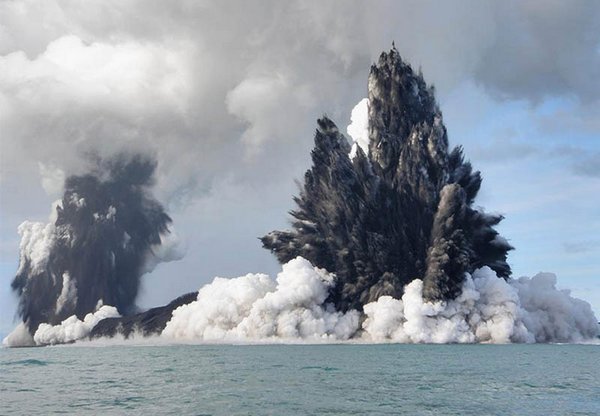
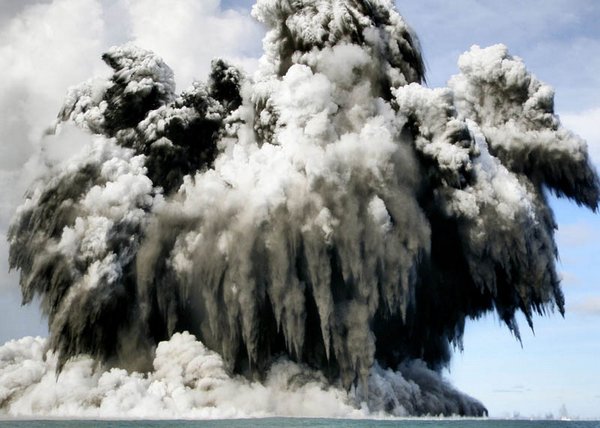
1. Undersea Volcano off the coast of Tonga – 18 Maret 2009
volcanic eruptions 01 20 Most Incredible Photos Of Volcanic Eruptions

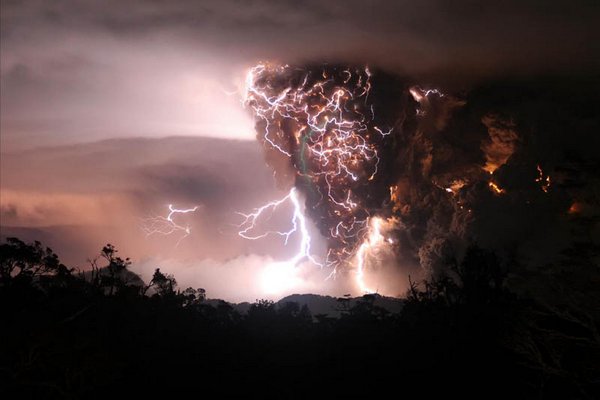
2. Chaiten Volcano, Cile – 2 Mei 2008
volcanic eruptions 02 20 Most Incredible Photos Of Volcanic Eruptions

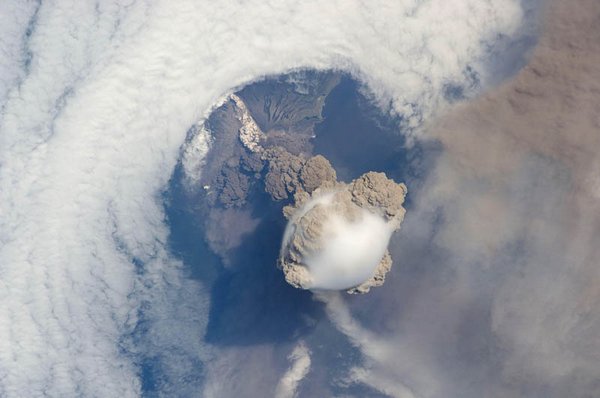
3. Sarychev Volcano, Rusia – 12 Juni 2009
volcanic eruptions 03 20 Most Incredible Photos Of Volcanic Eruptions

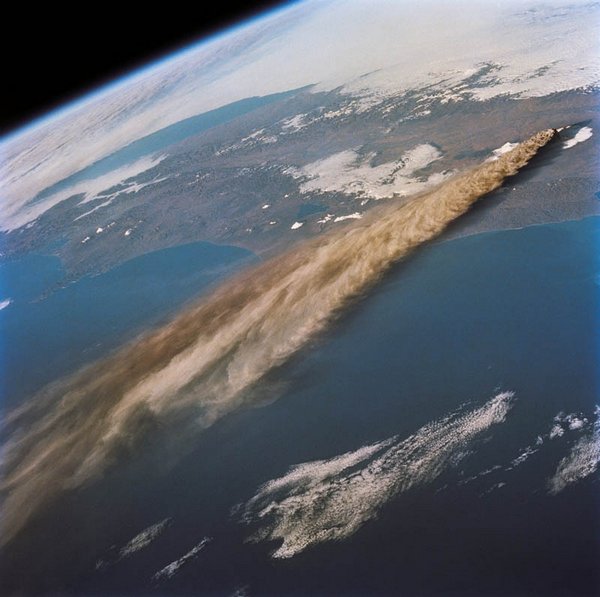
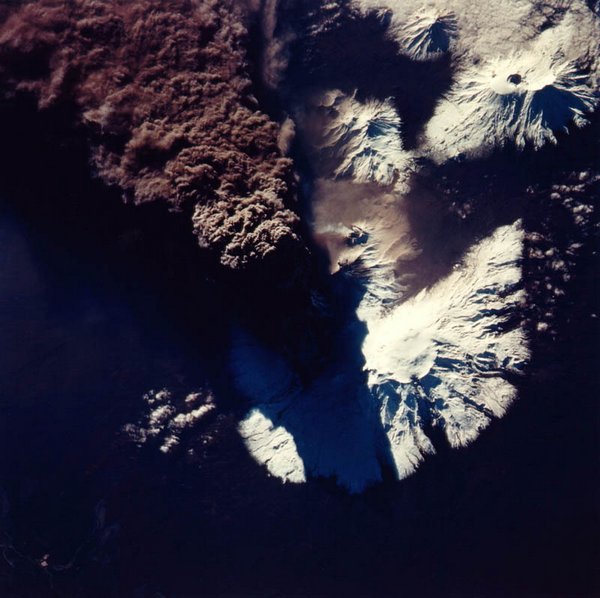
4. Kliuchevskoi Volcano, Rusia – 11 Oktober 1994
volcanic eruptions 04 20 Most Incredible Photos Of Volcanic Eruptions

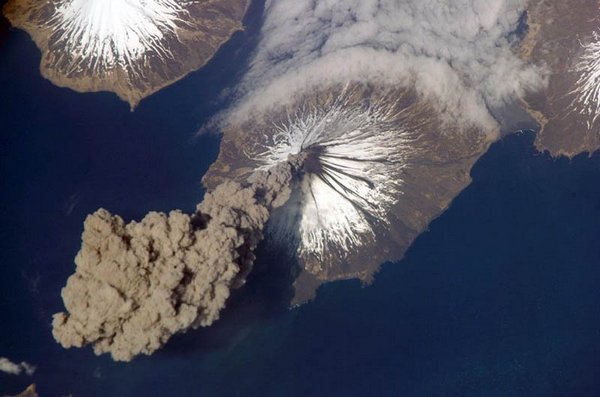
5. Cleveland Volcano, Alaska – 23 Mei 2006
volcanic eruptions 05 20 Most Incredible Photos Of Volcanic Eruptions

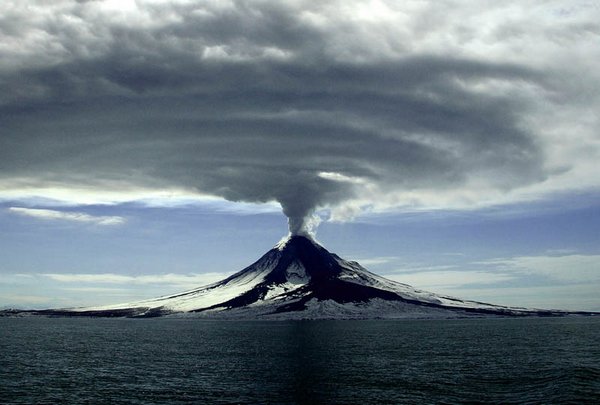
6. Gunung Augustine, Alaska – 27 Maret 2006
volcanic eruptions 06 20 Most Incredible Photos Of Volcanic Eruptions

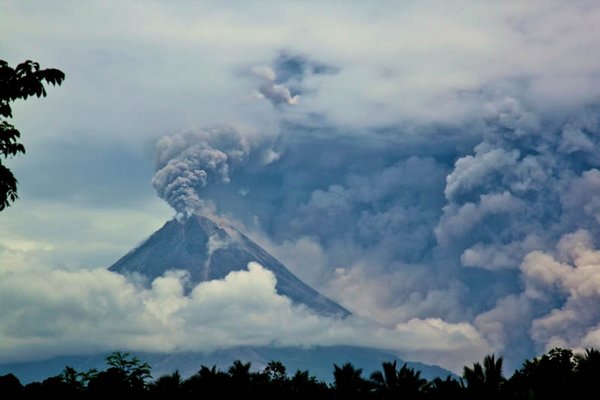
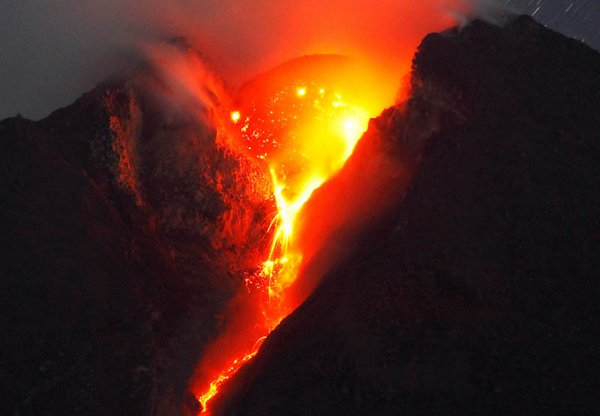
7. Gunung Merapi, Indonesia – 1 November 2010
volcanic eruptions 07 20 Most Incredible Photos Of Volcanic Eruptions

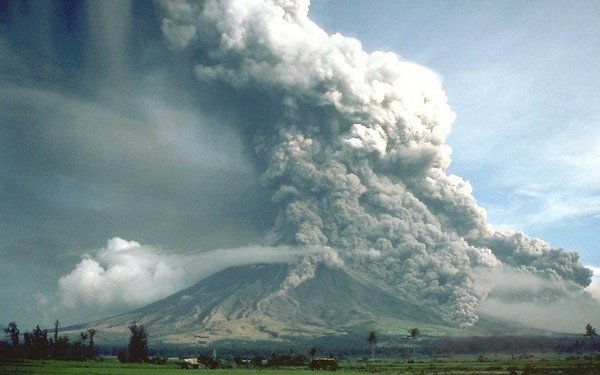
8. Mayon Volcano, Fillipina, 23 September 1984
volcanic eruptions 08 20 Most Incredible Photos Of Volcanic Eruptions

9. Kliuchevskoi Volcano, Rusia – 24 Oktober 1994
volcanic eruptions 09 20 Most Incredible Photos Of Volcanic Eruptions

10. Gunung Etna, Italia – 8 April 2010
volcanic eruptions 10 20 Most Incredible Photos Of Volcanic Eruptions

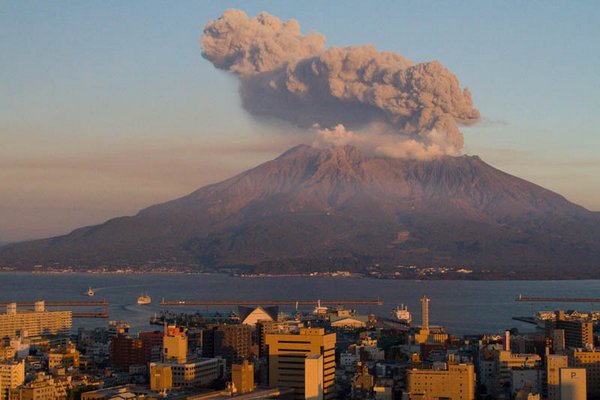
11. Sakurajima, Jepang, 23 November 2009
volcanic eruptions 11 20 Most Incredible Photos Of Volcanic Eruptions

12. Undersea Volcano off the coast of Tonga – 18 Maret 2009
volcanic eruptions 12 20 Most Incredible Photos Of Volcanic Eruptions

13. Gunung Merapi, Indonesia – 3 November 2010
volcanic eruptions 13 20 Most Incredible Photos Of Volcanic Eruptions

14. Chaiten Volcano, Cile – 6 Mei 2008
volcanic eruptions 14 20 Most Incredible Photos Of Volcanic Eruptions

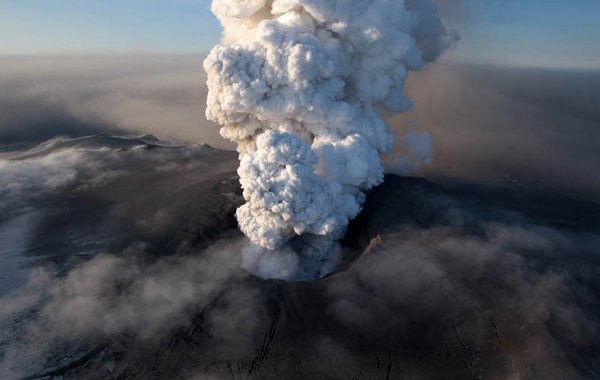
15. Eyjafjallajokul Volcano, Islandia– 17 April 2010
volcanic eruptions 15 20 Most Incredible Photos Of Volcanic Eruptions

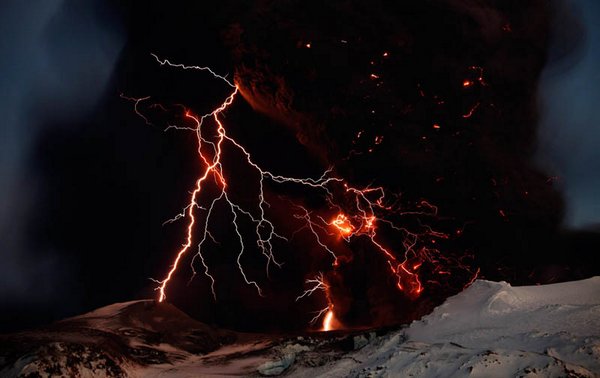
16. Eyjafjallajokul Volacano, Islandia, 17 April 2010
volcanic eruptions 16 20 Most Incredible Photos Of Volcanic Eruptions

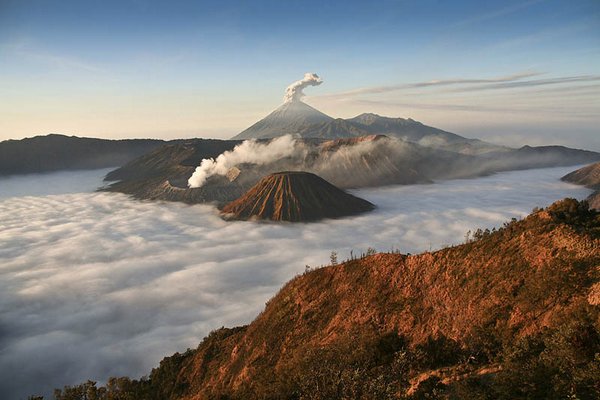
17. Gunung Bromo, Indonesia – 28 September 2006
volcanic eruptions 17 20 Most Incredible Photos Of Volcanic Eruptions

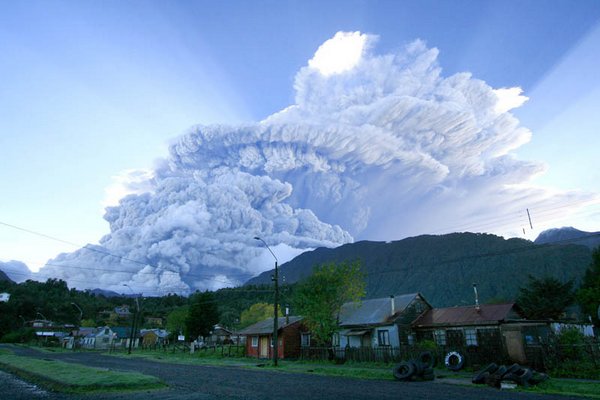
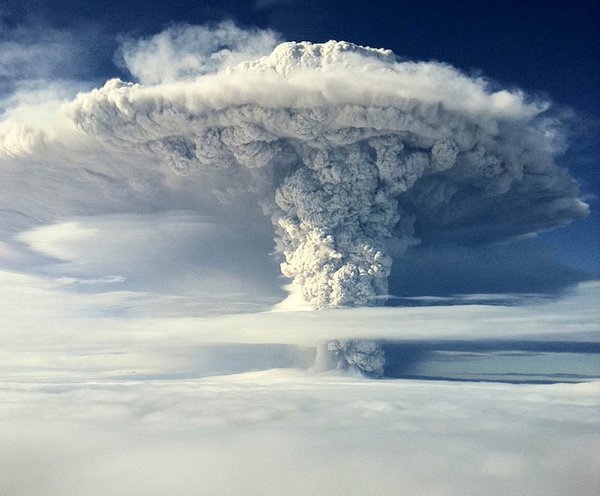
18. Puyehue Volcano, Cile – 5 Juni 2011
volcanic eruptions 18 20 Most Incredible Photos Of Volcanic Eruptions

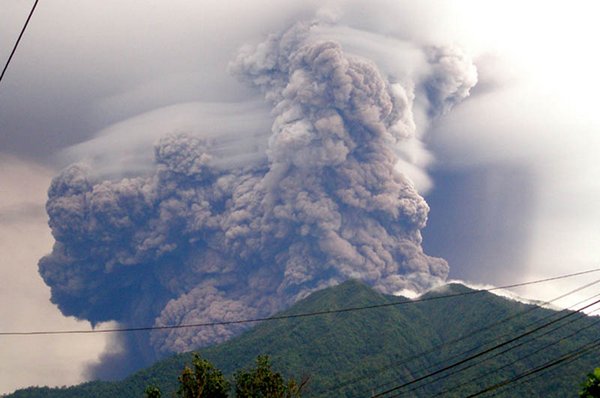
19. Gunung Soputan, Indonesia – 6 Juni 2008
volcanic eruptions 19 20 Most Incredible Photos Of Volcanic Eruptions

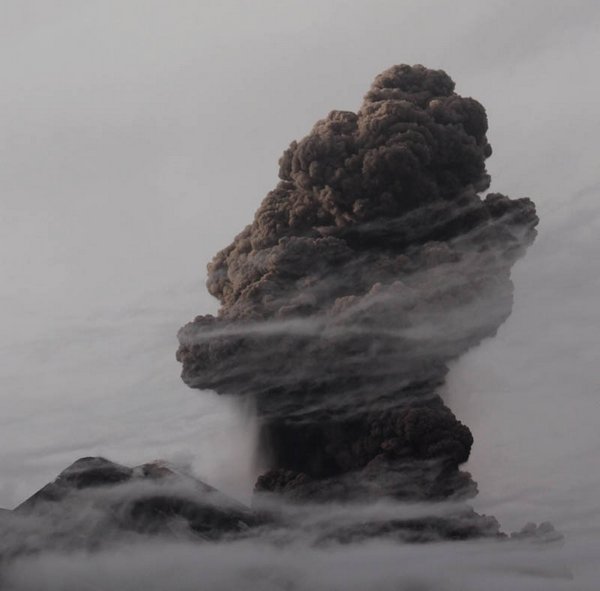
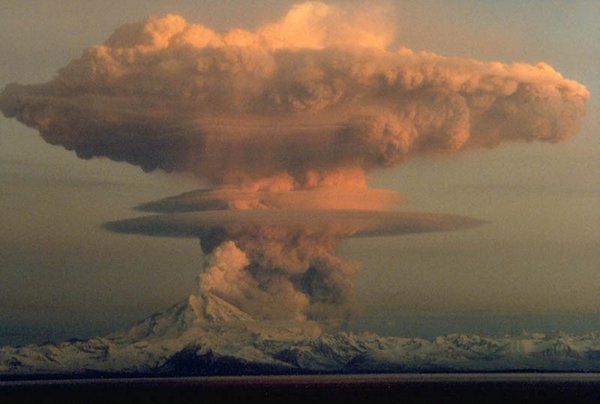
20. Gunung Redoubt, Alaska – 21 April 1990
volcanic eruptions 20 20 Most Incredible Photos Of Volcanic Eruptions

Cara Membuat Blog Archive Dengan Scroll


Cara Membuat Blog Archive Dengan Scroll.~ Hari ini saya akan membagi tips dan trik blogger yaitu bagaimana Cara Membuat Blog Archive Dengan Scroll. blog archive dengan scroll yaitu cara meminimalis tampilan blog archive agar tidak terlalu panjang. cara ini juga dapat membuat blog tidak begitu berat bila dibuka. bila sobat blog ingin mencobanya silahkan. saya akan memberikan tutorial caranya langkah pertama login blogspot anda. 


Berikut Cara Membuat Blog Archive Dengan Scroll :


Cari kode ]]></b:skin> dengan menggunakan Ctrl + F
Kemudian, letakkan kode berikut di atas kode ]]></b:skin>

#BlogArchive1 .widget-content{
height:100px;
width:auto;
overflow:auto;
}

Setelah di copas kode di atas lalu simpan template.. : )

Semoga berhasil

 Catatan :
height:100px; adalah tinggi dari widget scroll. Ganti dengan tinggi widget scroll yang anda inginkan